
Télécharger Microsoft PowerPoint – Outil de présentation gratuit, sécurisé et facile pour Mac
Vue d'ensemble & Fonctionnalités principales
Microsoft PowerPoint pour Mac est la solution standard de l'industrie pour créer des présentations soignées et attrayantes sur macOS. Que vous soyez étudiant rédigeant un projet de classe, marketeur préparant un deck de vente ou enseignant concevant des leçons interactives, PowerPoint vous offre la flexibilité de combiner texte, images, graphiques, vidéo et audio en une histoire visuelle fluide. La dernière édition Mac hérite de l'interface Ruban familière, mais elle a été affinée pour le langage de design d'Apple, offrant un espace de travail épuré, un glisser‑déposer intuitif et une prise en charge native des écrans Retina. Intégré à Microsoft 365, PowerPoint synchronise automatiquement vos fichiers avec OneDrive, permettant une collaboration en temps réel sur Windows, iOS et Android. Les nouvelles fonctionnalités alimentées par l'IA, comme Copilot, peuvent suggérer des mises en page, générer des notes du présentateur et même concevoir l'esthétique des diapositives à partir d'une simple invite, réduisant des heures de formatage manuel. La sécurité est intégrée : les fichiers sont stockés dans le cloud avec un chiffrement de bout en bout, et l'application reçoit des mises à jour régulières qui corrigent les vulnérabilités et introduisent de nouveaux modèles. Avec un essai gratuit et un modèle d'abonnement qui regroupe Word, Excel et Outlook, PowerPoint reste accessible tout en offrant une boîte à outils de niveau professionnel qui s'adapte des simples supports de cours aux présentations multimédias de conférence.
Liste des fonctionnalités clés
- Modèles de diapositives riches et suggestions de Designer pour des mises en page rapides et professionnelles.
- Animations et effets de transition avancés, y compris morph et objets 3D.
- Intégration multimédia transparente – intégrer des vidéos, de l'audio et des flux de caméra en direct.
- Vue Présentateur avec notes du présentateur, minuteur et outils de pointeur laser.
- Co‑édition en temps réel via Microsoft 365, avec historique des versions et commentaires.
- Options d'exportation : PDF, vidéo MP4, XPS et séquences d'images.
- Copilot alimenté par l'IA qui crée des diapositives, rédige des plans et suggère des améliorations visuelles.
- Ruban d'accessibilité pour les thèmes à contraste élevé, les sous-titres et la prise en charge des lecteurs d'écran.
- Intégration avec Microsoft Stream, SharePoint et Teams pour un partage facile.
- Synchronisation multiplateforme – commencer sur Mac, continuer sur iPhone, iPad ou PC Windows.
Installation, instructions d'utilisation & Compatibilité
Installer Microsoft PowerPoint sur votre Mac est simple. Suivez ces étapes pour une installation fluide :
- Visitez le site officiel de Microsoft ou le Mac App Store et localisez « Microsoft PowerPoint ».
- Cliquez sur « Obtenir » ou « Télécharger ». Si vous avez un abonnement Microsoft 365, connectez-vous avec votre compte Microsoft pour débloquer l'ensemble complet des fonctionnalités.
- L'installateur apparaîtra dans votre dossier Téléchargements. Double‑cliquez sur le fichier .pkg et suivez les invites à l'écran, en acceptant le contrat de licence et en sélectionnant le disque de destination.
- Une fois l'installation terminée, lancez PowerPoint depuis le dossier Applications. La première exécution vous demandera de vous reconnecter pour synchroniser votre stockage cloud OneDrive.
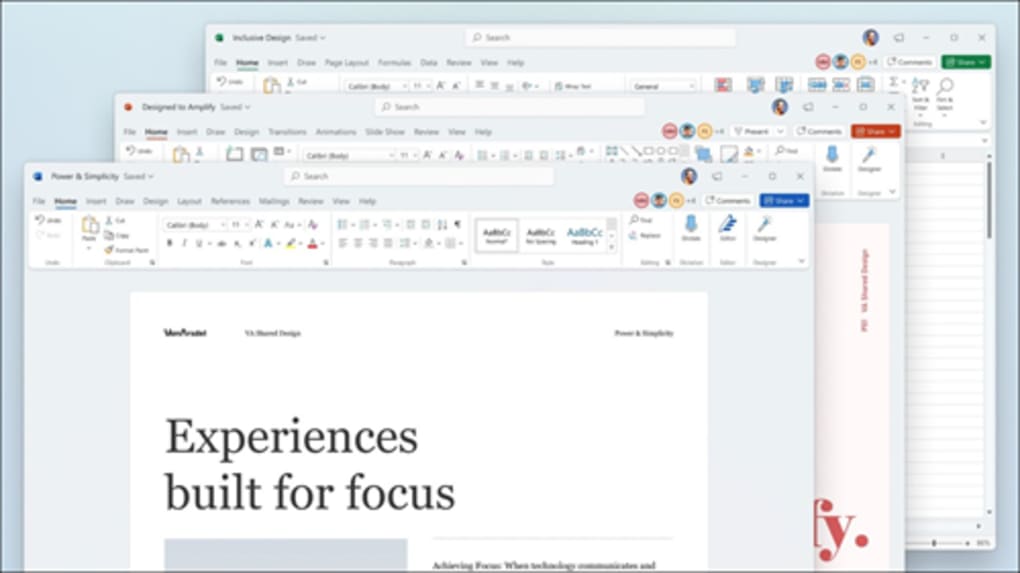
Après le lancement, le Ruban en haut de la fenêtre classe les outils en Accueil, Insertion, Conception, Transitions, Animations, Diaporama, Révision et Affichage. Utilisez la barre d'outils d'accès rapide pour les commandes fréquemment utilisées comme Enregistrer, Annuler et Rétablir. Le volet des diapositives à gauche affiche les miniatures de chaque diapositive, permettant de réorganiser par glisser‑déposer. L'éditeur de diapositives central est l'endroit où vous ajoutez des zones de texte, images, graphiques et médias. En dessous, le volet des notes vous permet de saisir des notes du présentateur qui n'apparaissent que dans la Vue Présentateur.
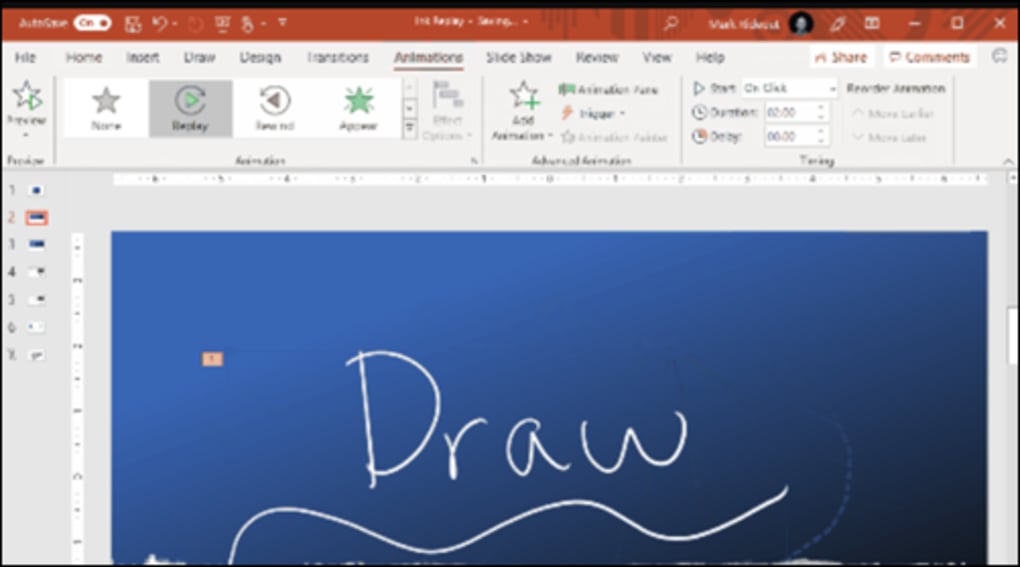
Pour créer une nouvelle présentation, vous pouvez partir d'une toile vierge ou choisir un modèle pré‑conçu. Insérez votre contenu, puis cliquez sur le bouton « Idées de conception » pour obtenir des suggestions de mise en page générées par l'IA. Pour ajouter une animation, sélectionnez un objet et choisissez l'onglet Animations ; vous pouvez personnaliser le timing, l'ordre et les conditions de déclenchement. Lorsque vous êtes prêt à présenter, passez en mode Diaporama et activez la Vue Présentateur pour une expérience à double écran.
Microsoft PowerPoint pour Mac est compatible avec macOS 11 (Big Sur) et versions ultérieures. Les exigences système minimales comprennent un processeur à 2 cœurs, 4 Go de RAM, 10 Go d'espace de stockage libre et une résolution d'écran d'au moins 1280 × 800. Pour des performances optimales—surtout lors du travail avec des vidéos haute résolution ou de grands ensembles de données—Microsoft recommande 8 Go de RAM et un disque SSD.
Avantages, inconvénients & Questions fréquentes
Avantages
- Standard de l'industrie avec des outils de conception et d'animation puissants.
- Intégration profonde avec Microsoft 365 pour la synchronisation cloud et la collaboration.
- Copilot alimenté par l'IA accélère la création et la conception des diapositives.
- Options d'exportation étendues—y compris vidéo et PDF.
- Fonctionnalités d'accessibilité robustes et mises à jour de sécurité régulières.
Inconvénients
- L'ensemble complet de fonctionnalités nécessite un abonnement Microsoft 365.
- Consomme beaucoup de ressources sur les anciens Mac ; peut subir des ralentissements avec de gros fichiers multimédias.
- Courbe d'apprentissage pour les animations avancées et les maîtres de diapositives personnalisés.
- Collaboration hors ligne limitée sans connexion cloud.
- Le prix peut être plus élevé comparé à certaines alternatives de présentation gratuites.
FAQ – Réponses aux questions courantes
Puis-je utiliser PowerPoint pour Mac sans connexion Internet ?
Oui, vous pouvez créer et modifier des présentations hors ligne. Cependant, les fonctionnalités qui dépendent des services cloud—comme la co‑édition en temps réel, la synchronisation OneDrive et les suggestions d'IA de Copilot—nécessitent une connexion Internet.
Existe-t-il une version gratuite de PowerPoint pour Mac ?
Microsoft propose un essai gratuit de 30 jours de Microsoft 365, qui inclut PowerPoint. Après l'essai, vous devez souscrire à un abonnement payant pour conserver toutes les fonctionnalités.
Comment fonctionne l'IA Copilot de PowerPoint ?
Copilot utilise de grands modèles de langage pour interpréter les invites en langage naturel. Vous pouvez lui demander de générer des plans de diapositives, de suggérer des images ou de créer des animations, et il insérera automatiquement le contenu dans votre présentation.
Puis-je exporter une présentation PowerPoint en vidéo ?
Oui. PowerPoint vous permet d'exporter l'intégralité du diaporama en vidéo MP4, en conservant les animations, les transitions et toute narration audio intégrée.
PowerPoint est-il compatible avec les anciens modèles de Mac ?
La version minimale de macOS prise en charge est la 11 (Big Sur). Les anciens Mac qui ne peuvent pas exécuter cette version du système d'exploitation ne pourront pas installer la dernière version de PowerPoint.
Conclusion & Appel à l'action
Microsoft PowerPoint pour Mac reste la référence absolue pour la création de présentations, alliant des outils de conception puissants à la commodité de la collaboration cloud. Sa fonction Copilot enrichie par l'IA, son support multimédia robuste et son intégration fluide avec l'écosystème plus large de Microsoft 365 en font un choix convaincant pour les professionnels, les éducateurs et les étudiants. Bien que le coût de l'abonnement et les exigences en ressources puissent constituer un obstacle pour certains utilisateurs, les gains de productivité et les résultats soignés justifient souvent l'investissement. Si vous êtes prêt à améliorer votre communication visuelle et à profiter des mises à jour fréquentes, téléchargez Microsoft PowerPoint dès aujourd'hui et commencez à créer des présentations qui captivent et informent.
PowerPoint pour Mac offre une expérience riche en fonctionnalités qui rivalise avec son homologue Windows. L'interface semble native à macOS, les outils d'IA font gagner des minutes sur le travail de conception, et les fonctionnalités de collaboration maintiennent les équipes synchronisées. Les inconvénients mineurs—comme le modèle d'abonnement et les ralentissements occasionnels sur du matériel ancien—sont compensés par le raffinement professionnel et la fiabilité que l'application procure.
Prêt à télécharger ? Cliquez sur le bouton ci-dessous pour démarrer votre essai gratuit, installer PowerPoint et libérer votre créativité sur macOS.
Télécharger Microsoft PowerPoint pour Mac






